
このページで
2 ホストグループの構成要素
概要
このセクションでは、ネットワークマップを設定する際に、ホストグループタイプの要素を追加する方法について説明します。
設定
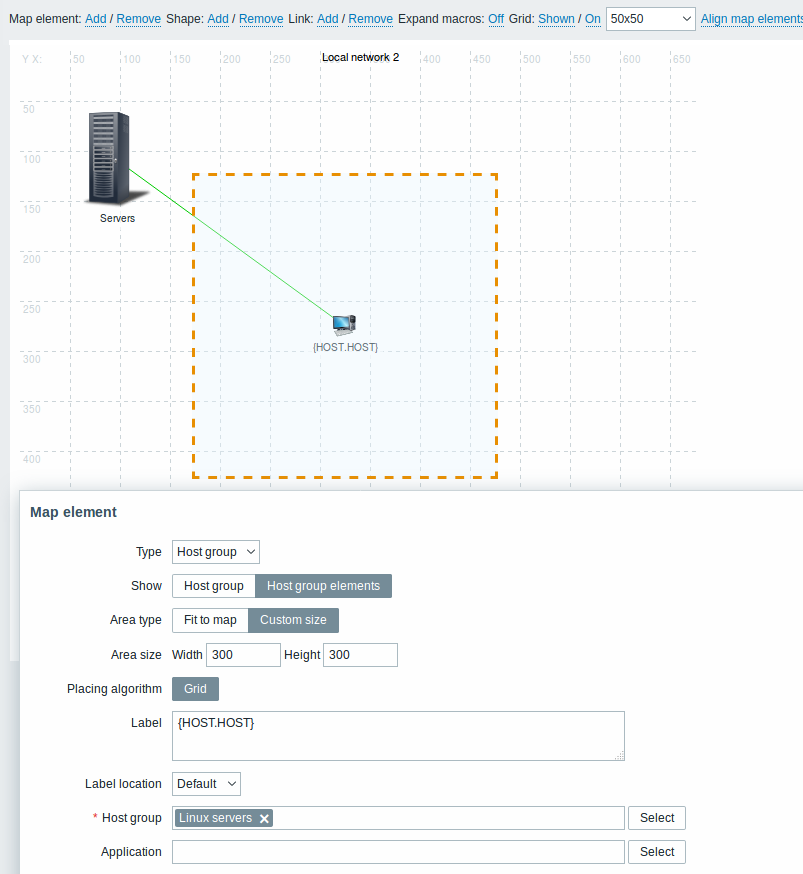
必須入力フィールドには、赤いアスタリスクが付いています。
この表は、ホストグループ 要素タイプに特有のパラメータで構成されています。
| Parameter | Description |
|---|---|
| Type | 要素のTypeを選択します: ホストグループ - 選択したグループに属するすべてのホストの、すべてのトリガーのステータスを表すアイコン。 |
| Show | 表示オプション: ホストグループ - このオプションを選択すると、特定のホストグループに関する対応情報を表示する単一のアイコンになります。 ホストグループ要素 - このオプションを選択すると、特定のホストグループの各要素(ホスト)に関する対応情報を表示する複数のアイコンになります。 |
| Area type | この設定は、Show が Host group elements に設定されている場合に使用できます: Fit to map - すべてのホストグループ要素がマップ内に均等に配置されます。 Custom size - 表示するすべてのホストグループ要素に対するマップ領域を手動で設定します。 |
| Area size | この設定は、Area type が Custom size に設定されている場合に使用できます: Width - マップ領域の幅を指定するピクセル単位の値。 Height - マップ領域の高さを指定するピクセル単位の値。 |
| Placing algorithm | Grid - すべてのホストグループ要素を表示するための唯一の利用可能なオプション。 |
| Label | アイコンラベル。任意の文字列。 ラベルでは、マクロ および複数行の文字列を使用できます。 マップ要素のタイプが Host group の場合、特定のマクロを指定すると、各ホストに関する対応情報を表示するマップビューに影響します。たとえば、{HOST.IP} マクロを使用した場合、マップ編集ビューにはマクロ {HOST.IP} 自体のみが表示されますが、マップビューには各ホスト固有のIPアドレスが含まれて表示されます。 |
ホストグループ要素の表示
このオプションは、Host group elements の表示オプションが選択されている場合に利用できます。
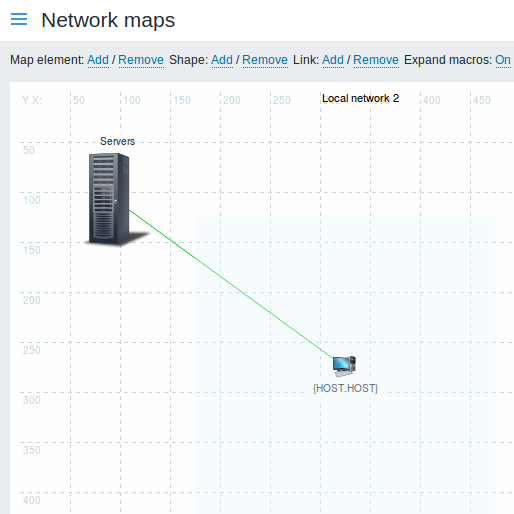
show オプションとして Host group elements を選択すると、最初はホストグループ用のアイコンが1つだけ表示されます。
ただし、マップを保存してからマップ表示に移動すると、そのホストグループに含まれるすべての要素(ホスト)がマップに表示されていることがわかります。
| マップ編集画面 | マップ表示 |
|---|---|
 |
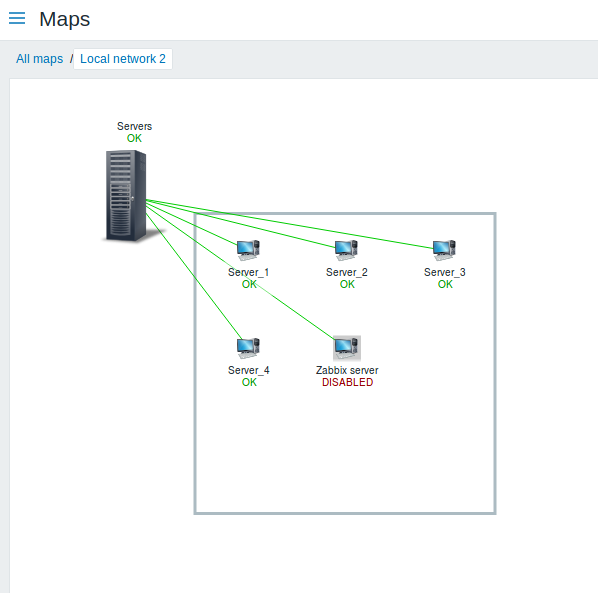 |
{HOST.HOST} マクロの使用方法に注目してください。
マップ編集時にはマクロ名は未解決のまま表示されますが、マップ表示では各ホストの一意な名前がすべて表示されます。