
5 一括アップデート
概要
いくつかのテンプレートの属性を一度に変更したい場合があります。 個々のテンプレートを開いて編集する代わりに、一括更新機能を使用できます。
一括更新の使用
複数のテンプレートを一括更新するには、次の手順を実行します。
- テンプレート一覧で、更新したいテンプレートの前にあるチェックボックスを選択します。
- 一覧の下にある 一括更新 をクリックします。
- 必要な属性のタブ(テンプレート、タグ、マクロ、または 値のマッピング)に移動します。
- 更新する属性のチェックボックスを選択し、新しい値を入力します。
テンプレート タブには、テンプレートの一括更新に関する一般的なオプションがあります。
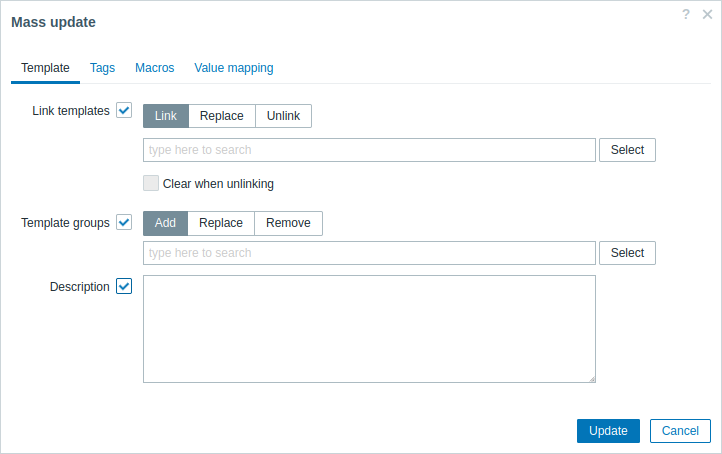
テンプレートのリンク 更新の各ボタンを選択すると、以下のオプションが利用できます。
- リンク - リンクする追加テンプレートを指定します。
- 置換 - リンクするテンプレートを指定すると同時に、既にリンクされているテンプレートのリンクを解除します。
- リンク解除 - リンクを解除するテンプレートを指定します。
リンク/リンク解除するテンプレートを指定するには、オートコンプリートフィールドにテンプレート名を入力し始めると、ドロップダウンに一致するテンプレートが表示されます。 下にスクロールして必要なテンプレートを選択します。
リンク解除時にクリア オプションを使用すると、既にリンクされているテンプレートのリンクを解除し、それらから継承されているすべての要素(アイテム、トリガー、グラフなど)を削除できます。
テンプレートグループの更新の各ボタンを選択すると、以下のオプションが利用できます。
- 追加 - 既存のテンプレートグループから追加のテンプレートグループを指定するか、テンプレートに全く新しいテンプレートグループを入力します。
- 置換 - 既存のテンプレートグループからテンプレートを削除し、このフィールドで指定したテンプレートグループ(既存または新規のテンプレートグループ)に置き換えます。
- 削除 - テンプレートから特定のテンプレートグループを削除します。
これらのフィールドはオートコンプリート機能を備えており、入力を開始すると、一致するテンプレートグループのドロップダウンが表示されます。テンプレートグループが新規の場合は、ドロップダウンにも表示され、文字列の後に(新規)が表示されます。選択するには、下にスクロールしてください。
タグ タブでは、テンプレートレベルのタグを一括更新できます。
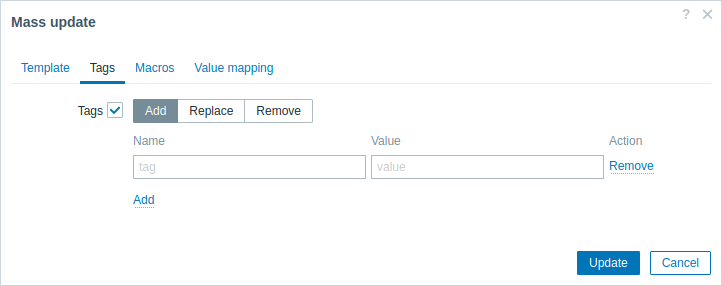
ユーザーマクロ、{INVENTORY.*} マクロ、{HOST.HOST}、{HOST.NAME}、{HOST.CONN}、{HOST.DNS}、{HOST.IP}、{HOST.PORT}、{HOST.ID} マクロがタグでサポートされています。同じ名前で値が異なるタグは '重複'とはみなされず、同じテンプレートに追加できます。
マクロ タブでは、テンプレートレベルのマクロを一括更新できます。
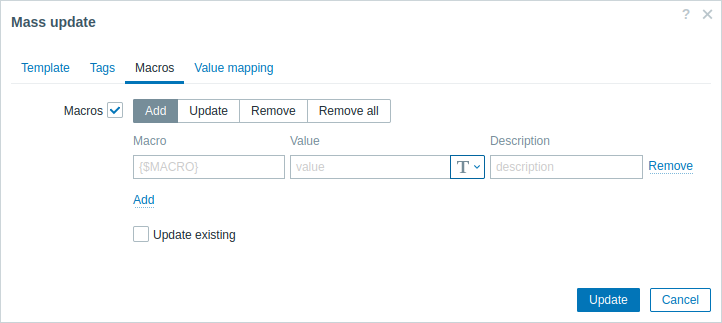
マクロ更新の各ボタンを選択すると、以下のオプションが利用できます。
- 追加 - テンプレートに追加のユーザーマクロを指定できます。 既存マクロを更新 チェックボックスをオンにすると、指定したマクロ名の値、タイプ、説明が更新されます。オフにすると、テンプレートに同じ名前のマクロが既に存在する場合、更新されません。
- 更新 - このリストで指定されたマクロの値、タイプ、説明が置き換えられます。不足マクロを追加 チェックボックスをオンにすると、テンプレートに以前存在しなかったマクロが新しいマクロとして追加されます。オフにすると、テンプレートに既に存在するマクロのみが更新されます。
- 削除 - 指定されたマクロをテンプレートから削除します。選択されているマクロを除く チェックボックスにチェックが入っている場合、リストで指定されたマクロを除くすべてのマクロが削除されます。チェックが入っていない場合、リストで指定されたマクロのみが削除されます。
- すべて削除 - テンプレートからすべてのユーザーマクロを削除します。すべてのマクロを削除することを確認します チェックボックスにチェックが入っていない場合、すべてのマクロの削除を確認する新しいポップアップウィンドウが開きます。
値マッピング タブでは、値マッピング を一括更新できます。
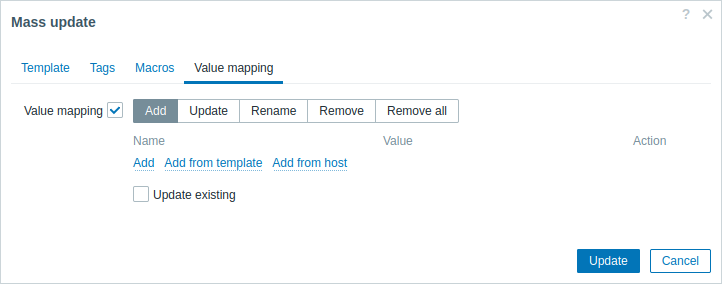
値マップの更新には、以下のオプションを持つボタンが利用できます。
- 追加 - テンプレートに値マップを追加します。既存の値マップを更新 にチェックを入れると、その名前の値マップのすべてのプロパティが更新されます。チェックを入れない場合、同じ名前の値マップが既に存在する場合は更新されません。
- 更新 - 既存の値マップを更新します。不足している値マップを追加 にチェックを入れると、テンプレートに存在しなかった値マップが新しい値マップとして追加されます。チェックを入れない場合、テンプレートに既に存在する値マップのみが更新されます。
- 名前変更 - 既存の値マップに新しい名前を付けます。
- 削除 - 指定した値マップをテンプレートから削除します。選択項目以外にチェックを入れると、指定した値マップを除くすべての値マップが削除されます。
- すべて削除 - テンプレートからすべての値マップを削除します。すべての値マップを削除することを確認しますチェックボックスにチェックを入れていない場合は、削除を確認する新しいポップアップウィンドウが開きます。
値マッピングの追加/更新操作には、テンプレートから追加とホストから追加オプションが利用できます。 それぞれテンプレートまたはホストから値マッピングを選択できます。
必要な変更をすべて完了したら、更新 をクリックします。選択したすべてのテンプレートの属性がそれに応じて更新されます。