
MSIからのWindowsエージェントのインストール
概要
Zabbixエージェントは、32ビットまたは64ビットのMSIインストーラーパッケージを使用してWindowsにインストールできます。これらはダウンロードできます。
MSIインストールの最小OS要件は以下の通りです。
- Zabbixエージェントの場合: Windows XP (64ビット) または Windows Server 2003
- Zabbix agent 2の場合: Windows 10 (32ビット) または Windows Server 2016
32ビットパッケージは64ビットシステムにはインストールできません。
パッケージには以下が含まれます。
- TLSサポート(TLSの設定は任意)
- Zabbix get および Zabbix sender ユーティリティ(Zabbixエージェント/agent 2と一緒、または個別にインストール可能)
Zabbix agent 2パッケージにはロード可能なプラグイン(MongoDB、PostgreSQL、MSSQL)は含まれていません。これらは別途ダウンロードしてインストールする必要があります。
インストールは、セットアップウィザードまたはコマンドラインを使用して行うことができます。
MSIパッケージによるインストールは完全にサポートされていますが、適切なエラー処理のために少なくともMicrosoft .NET Framework 2のインストールを推奨します。
インストーラーが提供するデフォルトのインストール場所を使用することを推奨します。 必要な権限がないカスタムの場所を使用すると、インストールのセキュリティが損なわれる可能性があります。
セットアップウィザードからのインストール
以下のインストール手順は、Zabbix エージェントと Zabbix エージェント 2 の両方に適用されます。
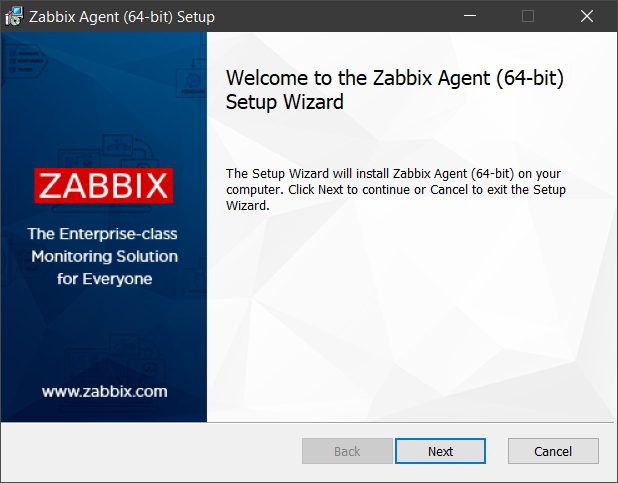
1. ダウンロードした MSI ファイルをダブルクリックして、インストールを開始します。
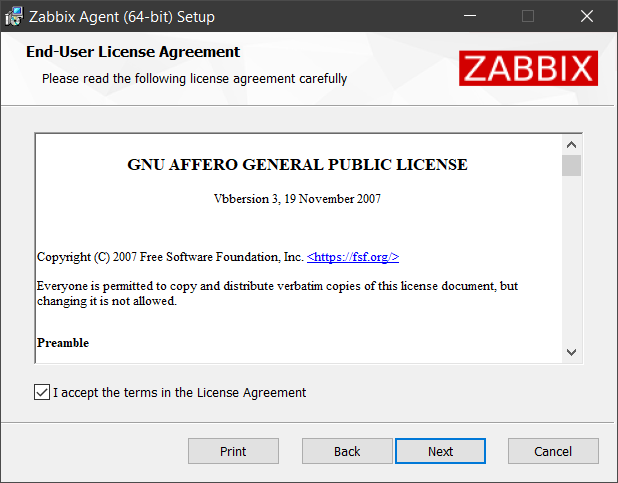
2. エンドユーザーライセンス契約に同意します。
3. インストールする Zabbix コンポーネント(エージェント、Zabbix sender、Zabbix get)を選択します。
インストーラーが提供するデフォルトのインストール場所を使用することを推奨します。 必要な権限がない状態でカスタムの場所を使用すると、インストールのセキュリティが損なわれる可能性があります。
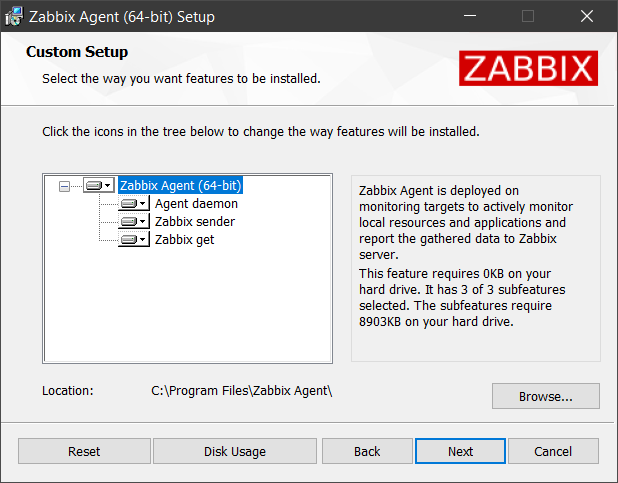
Program Files ディレクトリ外のカスタムの場所を使用し、保存先フォルダーがすでに存在する場合、インストーラーはその権限を変更しません。
新規インストール時には、適切な権限を手動で設定するか、権限を変更せずに続行するかを選択するよう求められます。
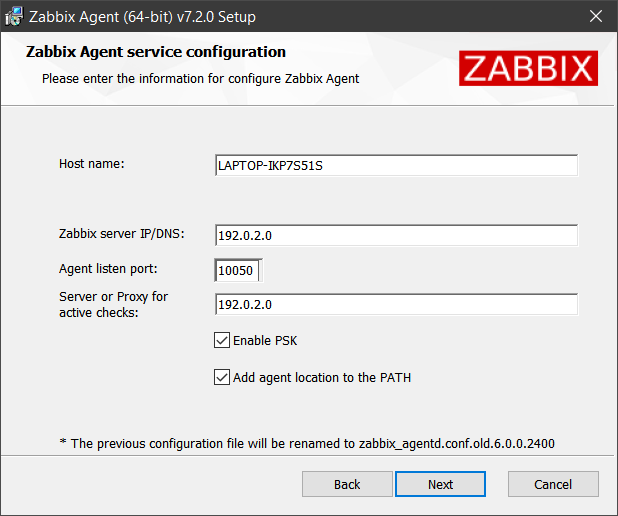
4. 以下のパラメータを設定します。 これらの値は、Zabbix エージェント設定ファイルに設定されます。
| パラメータ | 説明 |
|---|---|
| ホスト名 | Zabbix エージェントをインストールするマシンのホスト名。Hostname パラメータを設定します。 |
| Zabbix サーバーの IP/DNS | CIDR 表記を使用できる、カンマ区切りの IP アドレスのリスト、または Zabbix サーバーや Zabbix プロキシの DNS 名。このパラメータは必須です。Server パラメータを設定します。 |
| エージェントの待ち受けポート | エージェントがサーバーからの接続を待ち受けるポート。ListenPort パラメータを設定します。 |
| アクティブチェック用のサーバーまたはプロキシ | アクティブチェックを取得する Zabbix サーバーまたはプロキシのアドレス、あるいはクラスタ設定。サーバーまたはプロキシのアドレスは、IP アドレスまたは DNS 名に、コロンで区切った任意のポートを付加したものです。ServerActive パラメータを設定します。 |
| PSK を有効にする | 事前共有鍵を使用して TLS サポートを有効にするには、チェックボックスを選択します。TLSConnect および TLSAccept パラメータを psk に設定します。 |
| エージェントの場所を PATH に追加 | Zabbix エージェントの場所をシステムの PATH 変数に追加するには、チェックボックスを選択します。 |
既存の Zabbix エージェントが検出された場合、その設定ファイルのパラメータ値が表示されます。 また、インストール中に既存の設定ファイルの名前が変更され、新しい設定ファイルが作成されます。
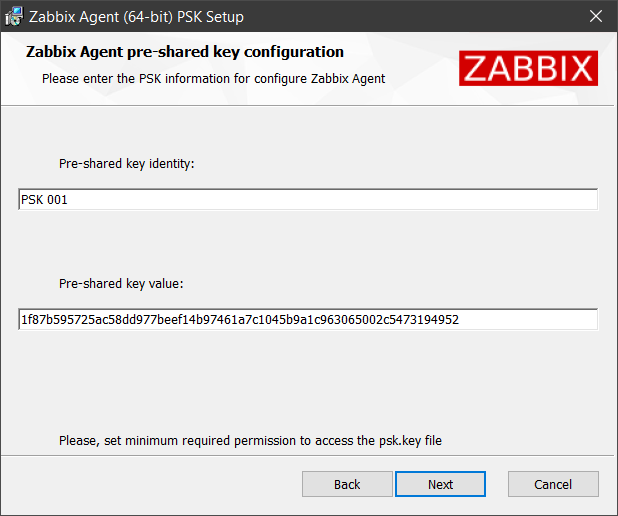
5. 前の手順で PSK を有効にする チェックボックスを選択した場合は、PSK パラメータを設定します。 これらのパラメータも Zabbix エージェント設定ファイルに設定されます。
| パラメータ | 説明 |
|---|---|
| 事前共有鍵の識別子 | 事前共有鍵の識別子文字列。TLSPSKIdentity パラメータを設定します。 |
| 事前共有鍵の値 | 事前共有鍵の文字列値。鍵を含む psk.key ファイルを作成し、TLSPSKFile パラメータを鍵の場所(デフォルト: C:\Program Files\Zabbix Agent\psk.key)に設定します。事前共有鍵ファイルのセキュリティ設定を調整し、Zabbix エージェント(またはエージェントを実行するユーザー)のみが読み取れるようにアクセスを制限することを推奨します。 |
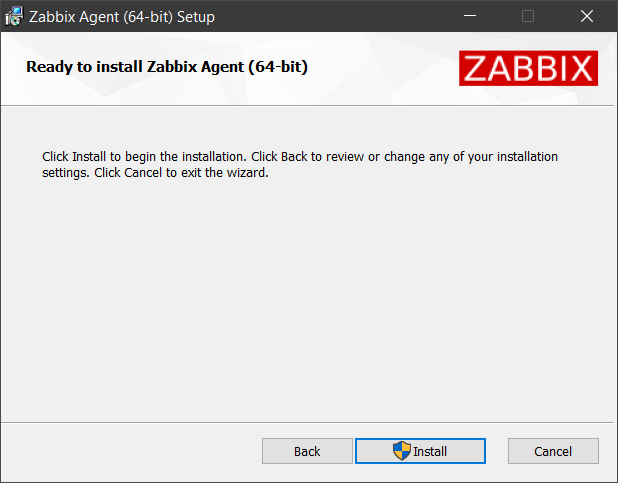
6. Install をクリックして、インストールを開始します。
選択したすべての Zabbix コンポーネントと Zabbix エージェント設定ファイルが、指定した場所(デフォルト: C:\Program Files\Zabbix Agent)にインストールされます。
Zabbix エージェント 2 も同様ですが、組み込みプラグイン用の追加設定ファイルが zabbix_agent2.d\plugins.d サブフォルダーにインストールされます。
さらに、zabbix_agentd.exe(または zabbix_agent2.exe)が、遅延自動起動(Windows Vista/Server 2008 より前の Windows バージョンでは自動起動)に設定された Windows サービスとして登録されます。
インストール中に別のバージョンの Zabbix エージェントが実行されている場合は、アプリケーションを終了して再起動を試みるか、開いたままにするかを選択するよう求められます。後者を選択した場合は、再起動が必要になります。
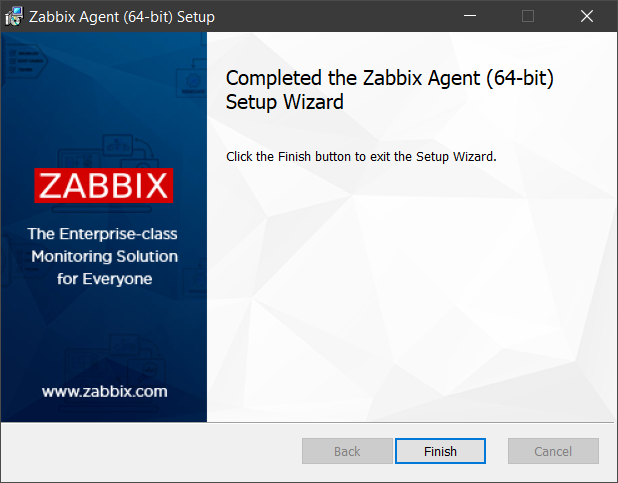
7. Finish ボタンをクリックして、セットアップウィザードを終了します。
コマンドラインからのインストール
Zabbix エージェントは、msiexec を使用して MSI インストーラを実行することで、コマンドラインからインストールできます。たとえば、次のようにします。
msiexec.exe /l*v "C:\package.log" /i "C:\zabbix_agent-8.0.0-windows-amd64-openssl.msi" /qn+ SERVER=192.0.2.1この方法では、パラメータを使用した無人インストールとカスタム設定が可能です。
サポートされるパラメーター
Zabbix agent MSI インストーラーパッケージは、Zabbix エージェントと Zabbix agent 2 の両方で次のパラメーターをサポートします。
Zabbix agent/agent2 のパラメーターは、インストール時に設定ファイルで設定されます。 パラメーター名をクリックすると、Zabbix agent (Windows) ページで詳細な説明と設定例を確認できます。 Zabbix agent 2 については、Zabbix agent 2 (Windows) ページを参照してください。
| Parameter | Description |
|---|---|
| ADDDEFAULT | 既定の構成でインストールする、カンマ区切りのコンポーネント一覧です。詳細は ADDDEFAULT property を参照してください。 指定可能な値: AgentProgram, GetProgram, SenderProgram, ALL例: ADDDEFAULT=AgentProgram,GetProgram |
| ADDLOCAL | ローカルにインストールする、カンマ区切りのコンポーネント一覧です。詳細は ADDLOCAL property を参照してください。 指定可能な値: AgentProgram, GetProgram, SenderProgram, ALL例: ADDLOCAL=AgentProgram,SenderProgram |
| ALLOWDENYKEY | Zabbix agent のチェックを制限する ための、セミコロン区切りの AllowKey または DenyKey パラメーターの一覧です。必要に応じて、区切り文字はバックスラッシュでエスケープします (\;)。エージェントの設定ファイルに AllowKey および DenyKey パラメーターを設定します。例: ALLOWDENYKEY="AllowKey=system.run[more C:\Windows\System32\drivers\etc\hosts\\; echo 'File read complete'];DenyKey=system.run[*]" |
| CONF | Zabbix agent 用の テンプレート設定ファイル への完全なパス名です。インストール時に、このファイルはエージェントの設定ファイルになります。ファイルには少なくとも Server と LogFile パラメーターが含まれている必要があります。 例: CONF="C:\full\path\to\example.conf" |
| DONOTSTART | DONOTSTART=1 を使用すると、MSI インストーラーが Zabbix agent サービスを開始しないようにできます。 |
| ENABLEPATH | ENABLEPATH=1 を使用すると、Zabbix agent の場所をシステムの PATH 変数に追加できます。 |
| ENABLEPERSISTENTBUFFER | Zabbix agent 2 のみ。アクティブアイテムに対してローカルの永続ストレージの使用を有効にします。 |
| HOSTINTERFACE | ホストインターフェースを定義するオプションのパラメーターです。 |
| HOSTMETADATA | ホストメタデータを定義するオプションのパラメーターです。 |
| HOSTMETADATAITEM | ホストメタデータを取得するために使用するアイテムを定義するオプションのパラメーターです。 |
| HOSTNAME | ホスト名を定義するオプションのパラメーターです。 |
| HOSTNAMEITEM | ホスト名を取得するために使用するアイテムを定義するオプションのパラメーターです。 |
| INCLUDE | Zabbix agent の設定ファイルに含める、セミコロン区切りの個別ファイルまたはディレクトリ内のすべてのファイルの一覧です。 |
| IGNOREALREADYEXISTSFOLDER | 新規インストール時に、IGNOREALREADYEXISTSFOLDER=1 を使用すると、Program Files ディレクトリ外の既存の配置先フォルダーへのインストールを許可できます。このパラメーターを指定しない場合、そのような配置先フォルダーが既に存在するとインストールは失敗します。 |
| INSTALLFOLDER | Zabbix コンポーネントと Zabbix agent の設定ファイルをインストールするフォルダーへの完全なパス名です。Zabbix agent 2 では、組み込みプラグイン 用の追加設定ファイルが zabbix_agent2.d\plugins.d サブフォルダーにインストールされます。例: INSTALLFOLDER="C:\Program Files\Zabbix Agent" |
| LISTENIP | エージェントが待ち受ける、カンマ区切りの IP アドレス一覧です。 |
| LISTENPORT | エージェントは、このポートでサーバーからの接続を待ち受けます。 |
| LOGFILE | Zabbix agent のログファイル名です。 |
| LOGTYPE | ログ出力の種類です。 |
| NONMSICONFNAME | Zabbix agent 用の カスタム設定ファイル への完全なパス名です。インストール時に、このファイルに含まれる有効なエージェント設定パラメーター(この表に記載されているものに限定されます)は、新しく作成されるエージェント設定ファイルに書き込まれます。ファイルには少なくとも Server パラメーターが含まれている必要があります。 例: NONMSICONFNAME="C:\full\path\to\example.conf" |
| PERSISTENTBUFFERFILE | Zabbix agent 2 のみ。Zabbix agent 2 が SQLite データベースを保持するファイルです。 |
| PERSISTENTBUFFERPERIOD | Zabbix サーバーまたはプロキシへの接続がない場合に、データを保存する期間です。 |
| SERVER | Zabbix サーバーまたは Zabbix プロキシの IP アドレス(必要に応じて CIDR 表記可)または DNS 名の、カンマ区切りの一覧です。このパラメーターは、STARTAGENTS が 0 に設定されている場合を除き、必須です。 |
| SERVERACTIVE | アクティブチェックを取得するための Zabbix サーバー/プロキシのアドレス、またはクラスタ構成です。 |
| SKIP | SKIP=fw を使用すると、MSI インストーラーが Zabbix agent 用の Windows Firewall 例外ルールを追加しないようにできます。 |
| SOURCEIP | Zabbix サーバーまたは Zabbix プロキシへの送信接続、または一部のアイテム(web.page.get、net.tcp.port など)を実行する際の接続に使用する送信元 IP アドレスです。 |
| STARTAGENTS | パッシブチェックを処理する zabbix_agentd の事前フォーク済みインスタンス数です。 0 に設定すると、パッシブチェックは無効になり、エージェントはどの TCP ポートでも待ち受けしません。 |
| STARTUPTYPE | Zabbix agent サービスの起動種類です。指定可能な値: automatic - Windows 起動時にサービスを自動的に開始します。 delayed - (既定) 自動起動サービスの起動完了後にサービスの開始を遅延します(Windows Vista/Server 2008 以降で利用可能)。 manual - サービスを手動で開始します(ユーザーまたはアプリケーションによる)。 disabled - サービスを無効にし、ユーザーまたはアプリケーションが開始できないようにします。 例: STARTUPTYPE=disabled |
| STATUSPORT | Zabbix agent 2 のみ。設定されている場合、エージェントは HTTP ステータス要求(http://localhost:<port>/status)をこのポートで待ち受けます。 |
| TIMEOUT | Zabbix プロキシまたはサーバーとの接続確立およびデータ交換を待機する時間(秒)を指定します。 |
| TLSACCEPT | 受け入れる受信接続です(パッシブチェックで使用します)。psk に設定すると、TLSCONNECT も psk に設定されます(別途指定されていない場合)。 |
| TLSCAFILE | ピア証明書検証用の上位 CA 証明書を含むファイルへの完全なパス名です。 |
| TLSCERTFILE | エージェント証明書または証明書チェーンを含むファイルへの完全なパス名です。 |
| TLSCONNECT | Zabbix サーバーまたはプロキシへエージェントがどのように接続するかです(アクティブチェックで使用します)。psk に設定すると、TLSACCEPT も psk に設定されます(別途指定されていない場合)。 |
| TLSCRLFILE | 失効した証明書を含むファイルへの完全なパス名です。 |
| TLSKEYFILE | Zabbix agent の秘密鍵を含むファイルへの完全なパス名です。 |
| TLSPSKFILE | Zabbix agent の事前共有鍵を含むファイルへの完全なパス名です。TLSPSKFILE と TLSPSKVALUE の両方が設定されている場合、TLSPSKVALUE の値は TLSPSKFILE で指定されたファイルに書き込まれます。事前共有鍵ファイルへのアクセスは、ファイルのセキュリティ設定を調整して Zabbix agent(またはエージェントを実行するユーザー)のみが読み取れるように制限することを推奨します。 |
| TLSPSKIDENTITY | 事前共有鍵の識別文字列です。 |
| TLSPSKVALUE | 事前共有鍵の文字列値です。TLSPSKFILE と TLSPSKVALUE の両方が設定されている場合、TLSPSKVALUE の値は TLSPSKFILE で指定されたファイルに書き込まれます。 例: TLSPSKVALUE=1f87b595725ac58dd977beef14b97461a7c1045b9a1c963065002c5473194952 |
| TLSSERVERCERTISSUER | 許可されるサーバー(プロキシ)証明書の発行者です。 |
| TLSSERVERCERTSUBJECT | 許可されるサーバー(プロキシ)証明書のサブジェクトです。 |
| UNSAFEUSERPARAMETERS | ユーザー定義パラメーターの引数にすべての文字を渡せるようにします。 |
例
次の例では、カスタム設定で Zabbix エージェントをインストールします。 また、事前共有鍵を使用した TLS サポートも有効にします。
mkdir "C:\Program Files\Zabbix Agent" 2>nul
msiexec.exe /l*v "C:\package.log" /i "C:\zabbix_agent-8.0.0-windows-amd64-openssl.msi" /qn+^
 SERVER=192.0.2.1^
 INSTALLFOLDER="C:\Program Files\Zabbix Agent"^
 HOSTNAME=LAPTOP-IKP7S51S^
 TLSACCEPT=psk^
 TLSCONNECT=psk^
 TLSPSKIDENTITY="PSK 001"^
 TLSPSKFILE="C:\Program Files\Zabbix Agent\psk.key"^
 TLSPSKVALUE=1f87b595725ac58dd977beef14b97461a7c1045b9a1c963065002c5473194952^
 ENABLEPATH=1^
 ALLOWDENYKEY="AllowKey=system.run[type C:\Windows\System32\drivers\etc\hosts];DenyKey=system.run[*]"
次の例では、より新しいバージョンの Zabbix エージェントをインストールし、テンプレート設定ファイル (CONF="C:\agent-template.conf") を使用します。
インストール中、このファイルはエージェントの設定ファイルになります。
古い設定ファイルからパラメータを継承するには、パラメータのプレースホルダーを使用します(例: [AllowDenyKey])。
msiexec.exe /l*v "C:\package.log" /i "C:\zabbix_agent-8.0.1-windows-amd64-openssl.msi" /qn+ NONMSICONFNAME="C:\agent.conf"

# agent-template.conf の例:
LogFile=[LogFile]
[AllowDenyKey]
Server=192.0.2.8
Hostname=DESKTOP-X9F4A2B
[Include]
[TLSConnect]
[TLSAccept]
[TLSPSKIdentity]
[TLSPSKFile]または、カスタム設定ファイル (NONMSICONFNAME="C:\agent-custom.conf") を使用することもできます。
インストール中、このファイルに含まれる有効なエージェント設定パラメータ(上の表に記載されているものに限定されます)は、新しく作成されるエージェント設定ファイルに書き込まれます。
既存のエージェント設定を保持するには、保持したいパラメータを定義します。
msiexec.exe /l*v "C:\package.log" /i "C:\zabbix_agent-8.0.1-windows-amd64-openssl.msi" /qn+ NONMSICONFNAME="C:\agent-custom.conf"

# agent-custom.conf の例:
Server=192.0.2.8
Hostname=DESKTOP-X9F4A2B
Zabbixエージェント 2 のロード可能なプラグイン
Zabbixエージェント 2 のロード可能なプラグインは、ダウンロード可能な 64 ビット MSI インストーラーパッケージを使用して Windows にインストールできます。
MSI インストールの最小 OS 要件は、Windows 10(64 ビット)または Windows Server 2016 です。
プラグインをインストールする前に、その README ファイルを確認してください。 固有の要件やインストール手順が記載されている場合があります。
Zabbixエージェント/agent2 と同様に、ロード可能なプラグインはセットアップウィザードまたはコマンドラインを使用してインストールできます。
セットアップウィザードからのインストール
1. ダウンロードしたMSIファイルをダブルクリックしてインストールを開始します。
2. エンドユーザーライセンス契約に同意します。
3. インストールするZabbix agent 2のロード可能なプラグインを選択します。
インストーラーが提供するデフォルトのインストール場所を使用することを推奨します。 必要な権限がないカスタムの場所を使用すると、インストールのセキュリティが損なわれる可能性があります。
4. インストール をクリックしてインストールを開始します。
選択したすべてのZabbix agent 2のロード可能なプラグインが指定した場所(デフォルト: C:\Program Files\Zabbix Agent 2)にインストールされ、設定ファイルは zabbix_agent2.d サブフォルダーにインストールされます。
5. 完了 ボタンをクリックしてセットアップウィザードを終了します。
コマンドラインからのインストール
Zabbix エージェント 2 のロード可能なプラグインは、msiexec を使用して MSI インストーラーを実行することで、コマンドラインからインストールできます。例:
msiexec.exe /l*v "C:\package.log" /i "C:\zabbix_agent2_plugins-8.0.0-windows-amd64.msi" /qn+Zabbix エージェント 2 のロード可能なプラグイン MSI インストーラーパッケージは、次のパラメーターをサポートしています。
| Parameter | Description |
|---|---|
| ADDDEFAULT | 既定の構成でインストールする、カンマ区切りのコンポーネント一覧です。詳細は、ADDDEFAULT property を参照してください。 指定可能な値: ALL, CephPlugin, EmberplusPlugin, MongodbPlugin, MssqlPlugin, NvidiagpuPlugin, PostgresqlPlugin例: ADDDEFAULT=MongodbPlugin,PostgresqlPlugin |
| ADDLOCAL | ローカルにインストールする、カンマ区切りのコンポーネント一覧です。詳細は、ADDLOCAL property を参照してください。 指定可能な値: ALL, CephPlugin, EmberplusPlugin, MongodbPlugin, MssqlPlugin, NvidiagpuPlugin, PostgresqlPlugin例: ADDLOCAL=MongodbPlugin,MssqlPlugin |
| INSTALLFOLDER | Zabbix コンポーネントをインストールするフォルダの完全なパス名です。設定ファイルは zabbix_agent2.d サブフォルダにインストールされます。例: INSTALLFOLDER="C:\Program Files\Zabbix Agent 2" |