

このページで
1 アイテムプロトタイプ
ルールを作成したら、そのルールのアイテムに移動し、「アイテムプロトタイプの作成」を押してアイテムプロトタイプを作成します。
ファイルシステム名が必要な場所で{#FSNAME}マクロがどのように使用されているかに注目してください。 ディスカバリが正しく処理されるように、アイテムキーには低レベルディスカバリマクロの使用が必須です。ディスカバリルールが処理されると、このマクロは検出されたファイルシステムに置き換えられます。
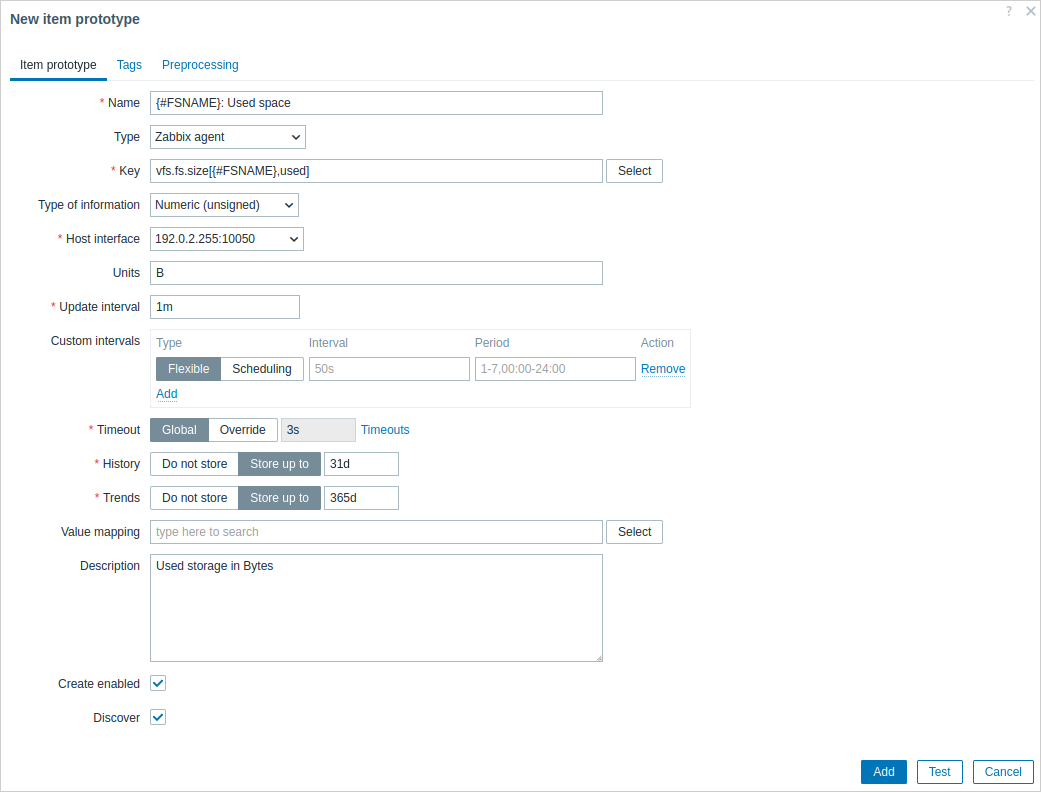
アイテムプロトタイプの設定やアイテム値の前処理パラメータでは、低レベルディスカバリマクロやユーザーマクロがサポートされています。 更新間隔で使用する場合、1つのマクロがフィールド全体を埋める必要があることに注意してください。1つのフィールドに複数のマクロを使用したり、テキストとマクロを混在させたりすることはできません。
正規表現やXPathの前処理パラメータで安全に使用できるよう、低レベルディスカバリマクロのコンテキスト固有のエスケープが行われます。
アイテムプロトタイプ固有の属性:
| パラメータ | 説明 |
|---|---|
| 有効で作成 | チェックを入れると、アイテムは有効な状態で追加されます。 チェックを外すと、アイテムは検出されたエンティティに追加されますが、無効な状態になります。 |
| ディスカバリ | チェックを入れると(デフォルト)、アイテムは検出されたエンティティに追加されます。 チェックを外すと、ディスカバリルールでこの設定が上書きされない限り、アイテムは検出されたエンティティに追加されません。 |
関心のある各ファイルシステムメトリックについて、複数のアイテムプロトタイプを作成できます。
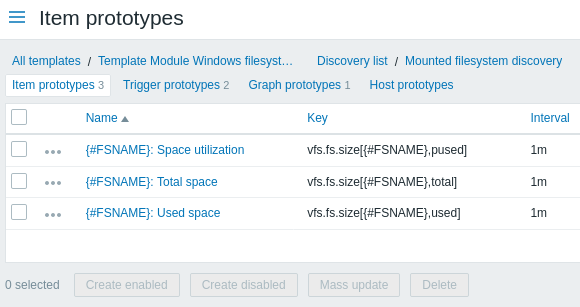
三点リーダーアイコンをクリックすると、特定のアイテムプロトタイプのメニューが開き、以下のオプションが表示されます。
- トリガープロトタイプの作成 - このアイテムプロトタイプに基づいてトリガープロトタイプを作成します
- トリガープロトタイプ - クリックすると、このアイテムプロトタイプの既に設定されているトリガープロトタイプのリンク付きリストが表示されます
- 従属アイテムの作成 - このアイテムプロトタイプの従属アイテムを作成します
複数のアイテムプロトタイプのプロパティを一度に更新したい場合は、一括更新オプションが利用できます。