
Webシナリオ
概要
ホストの web scenario 情報は、対象のホストの Monitoring > Hosts で Web をクリックすると表示できます。

ホスト名をクリックすると、ホストメニュー が表示されます。無効化されたホストのデータも参照できます。無効化されたホスト名は赤色で表示されます。
web scenario のステータスは次のいずれかです。
- OK (緑) - すべてのステップが成功し、Zabbix がその scenario のデータを収集しています。
- Error (赤) - 1 つ以上のステップが失敗しています(どのパラメーターを修正すべきかの手がかりはエラーメッセージを参照してください)。
- Unknown (灰色) - まだステップのステータスが利用できないか、データが収集されていません。

1 ページあたりに表示される scenario の最大数は、ユーザープロファイルの Rows per page 設定 に依存します。
デフォルトでは、直近 24 時間以内の値のみが表示されます。この制限は、最新データの件数が多いページの初回読み込み時間を改善する目的で導入されています。Administration > General > GUI メニューセクションの Max history display period パラメーターの値を変更することで、この期間を延長できます。
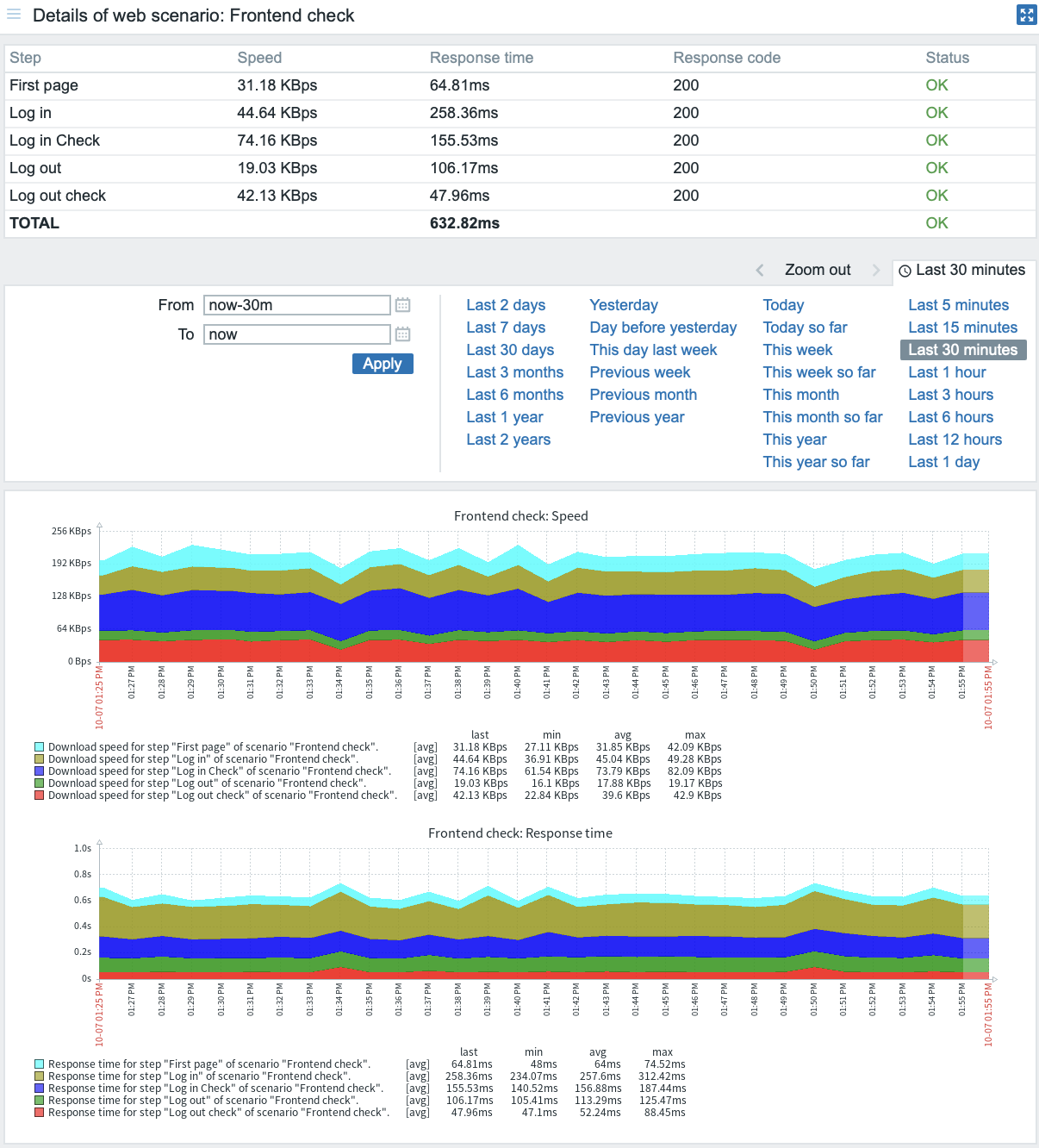
scenario 名は、より詳細な統計情報へのリンクになっています。
フィルターの使用
このページには、選択したホストのすべてのWebシナリオの一覧が表示されます。Monitoring > Hosts ページに戻らずに別のホストまたはホストグループのWebシナリオを表示するには、フィルターでそのホストまたはグループを選択します。タグに基づいてシナリオを絞り込むこともできます。
ボタン
すべてのセクションで共通の表示モードボタンについては、 Monitoring ページで説明しています。