
VMware監視設定の例
概要
次の例では、VMware仮想マシンの監視のためにZabbixをセットアップする方法について説明します。これには以下が含まれます。
- VMware環境を表すホストの作成
- VMware環境内の仮想マシンを検出するローレベルディスカバリルールの作成
- ローレベルディスカバリルールによって検出された仮想マシンのために、Zabbixが実際のホストを生成するためのホストプロトタイプの作成
前提条件
この例では VMware の設定は扱いません。VMware はすでに設定済みであることを前提としています。
続行する前に、Zabbix サーバー設定ファイルで StartVMwareCollectors パラメータを 2 以上 に設定してください(デフォルト値は 0 です)。
ホストの作成
1. データ収集 > ホスト に移動します。
2. ホストを 作成 します。
- ホスト名 フィールドに、ホスト名を入力します(例: "VMware VMs")。
- ホストグループ フィールドに、ホストグループを入力または選択します(例: "Virtual machines")。
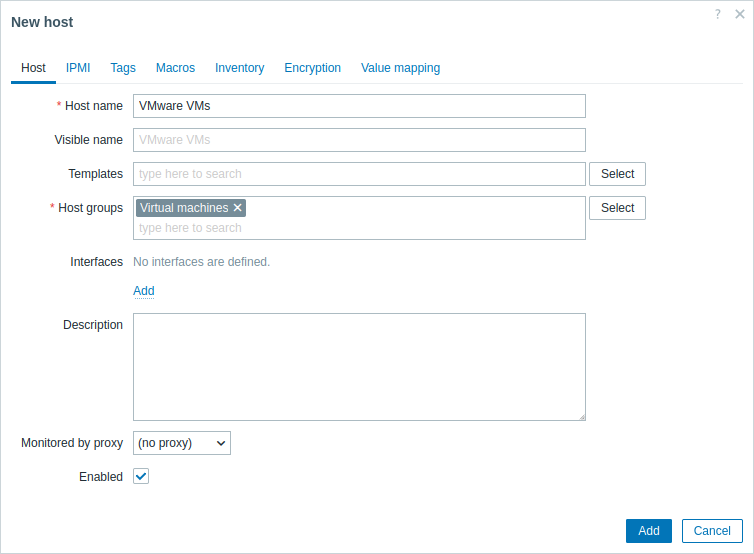
- マクロ タブで、次のホストマクロを設定します。
- {$VMWARE.URL} - VMwareサービス(ESXiハイパーバイザー)SDK URL (https://servername/sdk)
- {$VMWARE.USERNAME} - VMwareサービスのユーザー名
- {$VMWARE.PASSWORD} - VMwareサービスの {$VMWARE.USERNAME} ユーザーパスワード
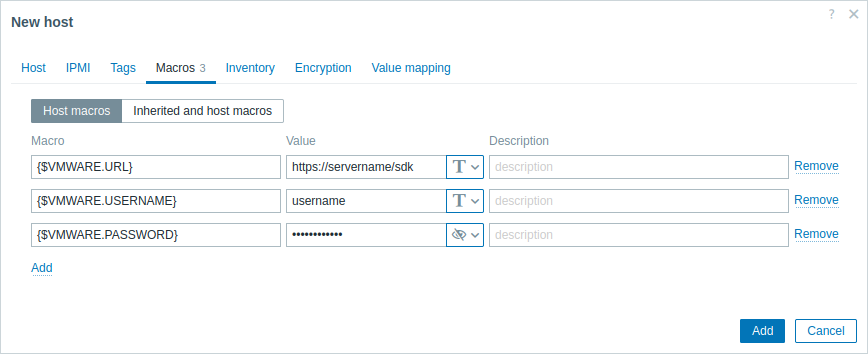
3. 追加 ボタンをクリックしてホストを作成します。このホストは、VMware環境を表します。
ローレベルディスカバリルールの作成
1. 作成したホストの Discovery をクリックして、そのホストのローレベルディスカバリルールの一覧に移動します。
2. 作成 でローレベルディスカバリルールを作成します。
- Name フィールドに、ローレベルディスカバリルール名を入力します(例: "VMware VMを検出")。
- Type フィールドで、"Simple check" を選択します。
- Key フィールドに、VMware仮想マシンを検出するための組み込みアイテムキー
vmware.vm.discovery[{$VMWARE.URL}]を入力します。 - User name フィールドと Password フィールドに、事前にホストで設定した対応するマクロを入力します。
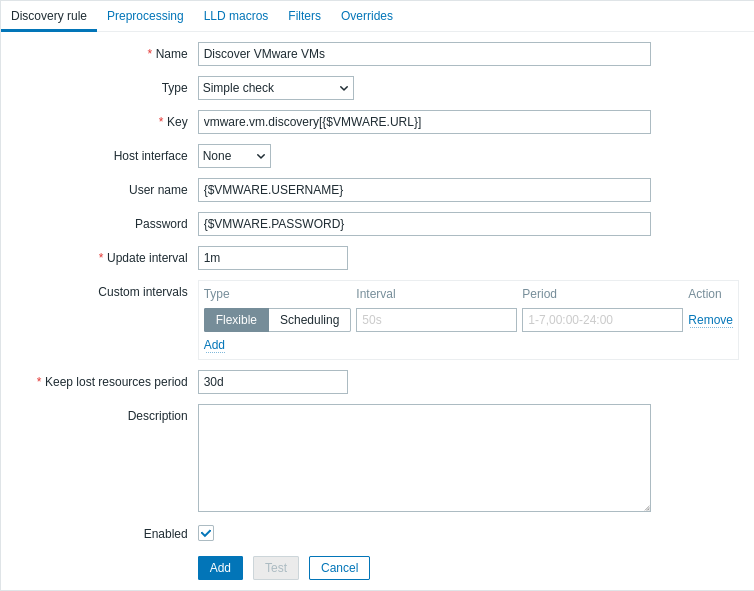
3. Add ボタンをクリックして、ローレベルディスカバリルールを作成します。
このディスカバリルールにより、VMware環境内の仮想マシンが検出されます。
ホストプロトタイプの作成
1. 低レベルディスカバリルールの一覧で、先ほど作成した低レベルディスカバリルールのホストプロトタイプをクリックします。
2. ホストプロトタイプを作成します。 ホストプロトタイプは低レベルディスカバリルールによってホストを作成するための設計図であるため、ほとんどのフィールドには低レベルディスカバリマクロが含まれます。 これにより、先ほど作成した低レベルディスカバリルールで取得した内容に基づいてホストが作成されます。
- ホスト名フィールドには、マクロ{#VM.UUID}を入力します。
- 表示名フィールドには、マクロ{#VM.NAME}を入力します。
- テンプレートフィールドには、「VMware Guest」テンプレートを入力または選択します。 このテンプレートには、仮想マシンの電源状態、CPU使用率、メモリ使用率、ネットワークデバイスなどを監視するためのVMwareアイテムおよびディスカバリルールが含まれています。
- ホストグループフィールドには、ホストグループ(例:「Discovered hosts」)を入力または選択します。
- インターフェースフィールドには、カスタムホストインターフェースを追加します。 その後、DNS名フィールドにマクロ{#VM.DNS}を入力するか、IPアドレスフィールドにマクロ{#VM.IP}を入力します。 または、VMware環境の仮想マシンに複数のインターフェースがある場合は、高度なホストインターフェースの設定セクションに進んでください。 カスタムホストインターフェースの設定は、VMware Guestテンプレートを正しく機能させるために必要です。
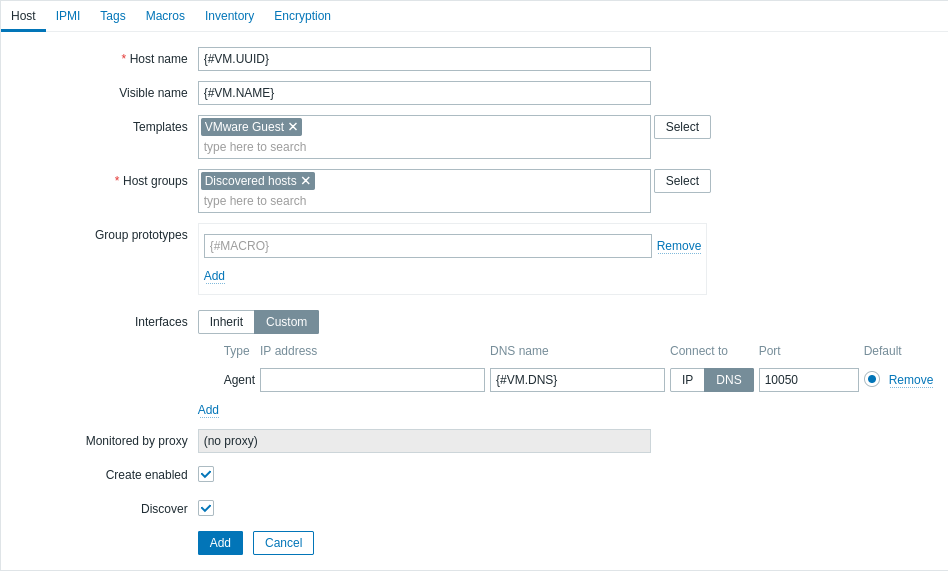
- マクロタブで、{$VMWARE.VM.UUID}マクロに値{#VM.UUID}を設定します。 これは、このマクロをアイテムパラメータのホストレベルのユーザーマクロとして使用するVMware Guestテンプレートを正しく機能させるために必要です (例: vmware.vm.net.if.discovery[{$VMWARE.URL}, {$VMWARE.VM.UUID}])。
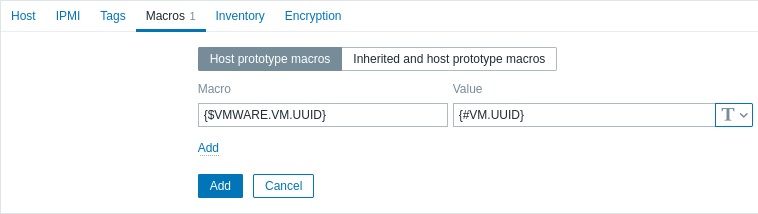
3. 追加ボタンをクリックしてホストプロトタイプを作成します。 このホストプロトタイプは、先ほど作成した低レベルディスカバリルールで検出された仮想マシンのホストを作成するために使用されます。
ホストとメトリクスを表示する
ホストプロトタイプが作成されると、低レベルディスカバリルールによって検出された VMware 仮想マシンのホストが作成され、Zabbix はそれらの監視を開始します。
必要に応じて、ホストのディスカバリと作成は手動で実行することもできます。
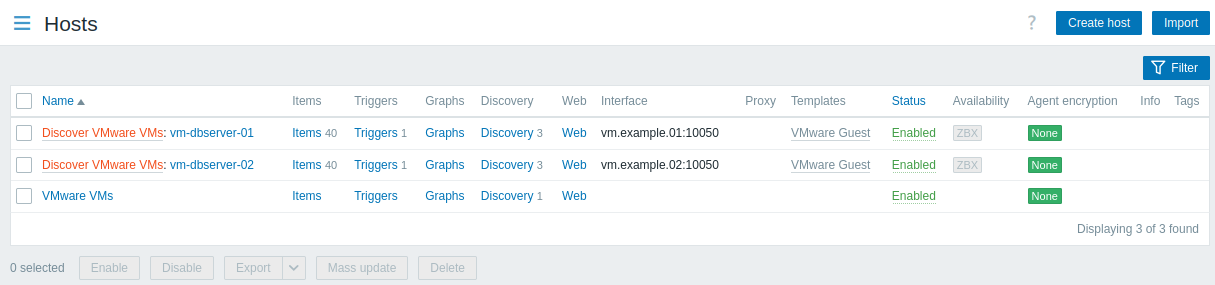
作成されたホストを表示するには、データ収集 > ホストメニューセクションに移動します。
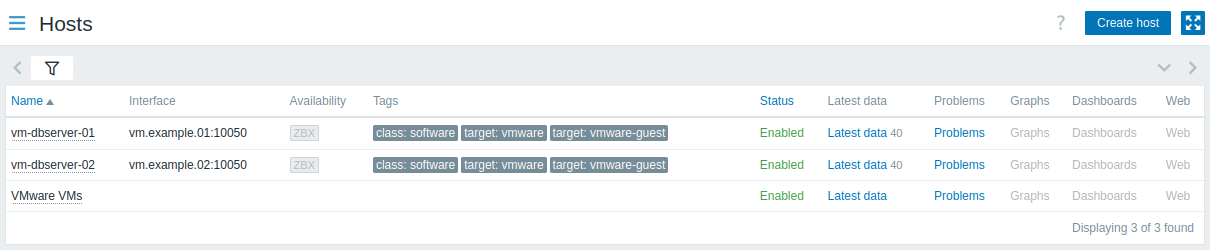
収集されたメトリクスを表示するには、監視 > ホストメニューセクションに移動し、いずれかのホストの 最新データ をクリックします。
高度なホストインターフェースの設定
「低レベルディスカバリルールの作成」セクションで設定したvmware.vm.discovery[{$VMWARE.URL}]アイテムキーは、"net_if"フィールドでネットワークインターフェースのデータを返します。
"net_if": [
      {
        "ifname": "5000",
        "ifdesc": "Network adapter 1",
        "ifmac": "00:11:22:33:44:55",
        "ifconnected": true,
        "iftype": "VirtualVmxnet3",
        "ifbackingdevice": "VLAN(myLab)",
        "ifdvswitch_uuid": "",
        "ifdvswitch_portgroup": "",
        "ifdvswitch_port": "",
        "ifip": [
          "127.0.0.1",
          "::1"
        ]
      },
      {
        "ifname": "5001",
        "ifdesc": "Network adapter 2",
        "ifmac": "00:11:22:33:44:55",
        "ifconnected": false,
        "iftype": "VirtualVmxnet3",
        "ifbackingdevice": "VLAN(myLab2)",
        "ifdvswitch_uuid": "",
        "ifdvswitch_portgroup": "",
        "ifdvswitch_port": "",
        "ifip": []
      }
    ]
このデータを使用してカスタムホストインターフェースを設定できます。
1. 低レベルディスカバリルールを作成する際に、追加で低レベルディスカバリマクロを設定します。 LLDマクロタブで、JSONPath値を持つカスタムLLDマクロを作成します。例:
- {#MYLAB.NET.IF} -
$.net_if[?(@.ifbackingdevice=="VLAN(myLab)")].ifip[0].first()

2. ホストプロトタイプを作成する際に、カスタムホストインターフェースを追加し、DNS名またはIPアドレスフィールドにLLDマクロを入力します。
