
アイテムカード
概要
アイテムカードウィジェットは、単一のアイテムの詳細を表示し、アイテムの状態や設定(最新データ、エラー、説明など)をすばやく評価できるようにします。
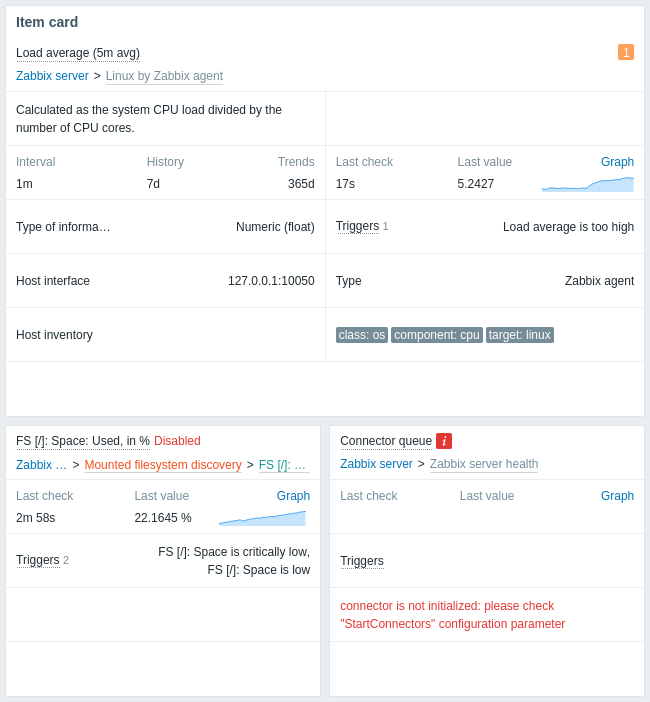
アイテムはウィジェットの設定で直接指定するか、ダッシュボード上の互換性のあるウィジェットから選択できます。
ウィジェットは複数のセクションを表示でき、それぞれが異なる情報を示します。 セクションのレイアウトはウィジェットの幅に応じて自動的に調整され、水平方向に拡張すると、セクションは自動的に複数の列に再配置されます。
設定
設定するには、タイプとしてアイテムカードを選択します:
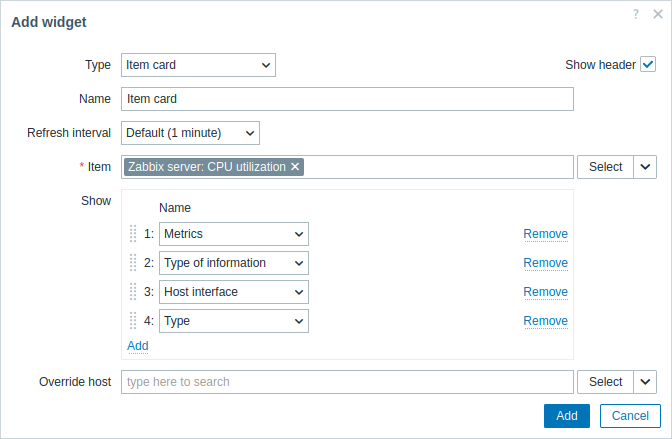
すべてのウィジェットに共通のパラメータに加えて、以下の特定のオプションを設定できます:
| アイテム | アイテムを選択します。 または、アイテムのデータソースとして互換性のあるウィジェットを選択します。 入力中に一致する候補が表示されます。 ウィジェットの上部セクションには常にアイテム名が表示されます(クリックするとアイテムメニューが開きます): - アイテムが無効の場合、アイテム名の横に赤い無効ラベルが表示されます。 - エラーがある場合は、四角い「i」アイコンが表示されます。問題がある場合は、問題の深刻度ごとに問題数が表示された四角いアイコンが表示されます。アイコンにカーソルを合わせると詳細のポップアップが表示されます。 - テンプレートダッシュボードでは、アイテムの表示名の代わりに技術名が表示されます。 ウィジェットの上部セクションにはアイテムパス(ホスト名、および該当する場合はテンプレート、低レベルディスカバリ(LLD)ルール、またはマスターアイテム)が表示されます(エンティティをクリックするとその設定が開きます)。 アイテムパスは、該当するエンティティへの権限を持つユーザーにのみ表示されます。 |
|
| 表示 | ウィジェットに表示するセクションを追加します。セクションはドラッグ&ドロップで並べ替えできます。 | |
| 説明 | アイテムの説明を表示します。マクロが展開されます。 | |
| エラーテキスト | アイテムのエラー(存在する場合)を表示します。 | |
| メトリクス | 以下の情報を表示します: - アイテムの更新間隔(トラッパーアイテムを除く); - アイテムの履歴設定(存在する場合); - アイテムのトレンド設定(存在する場合)。 マクロが展開されます。 アイテムがカスタム間隔を使用している場合、アイテムの更新間隔の横にヘルプアイコンが表示されます。アイコンにカーソルを合わせるとカスタム間隔の詳細のポップアップが表示されます。 |
|
| 最新データ | 以下の情報を表示します: - 最後のアイテムチェックからの経過時間; - アイテムの最新値; - アイテム値のシンプルグラフ/履歴へのリンク(履歴またはトレンドが保存されている場合); - 設定可能なスパークラインチャート(アイテムが数値型の場合)。 バイナリ型アイテムの場合、最新値の代わりにサムネイルまたは表示オプションが表示されます。サムネイルにカーソルを合わせると画像のポップアップが表示されます。表示にカーソルを合わせるとアイテム値(Base64文字列)のポップアップが表示されます。 テンプレートダッシュボードでは、アイテムの最新値の代わりにデータなしが表示されます。 |
|
| 情報の型 | アイテムの情報の型を表示します。 | |
| トリガー | 以下の情報を表示します: - トリガー数付きのトリガーラベル(トリガーにカーソルを合わせるとトリガーの詳細のポップアップが表示されます); - トリガー名のリスト(マクロが展開されます)。 |
|
| ホストインターフェース | アイテムで使用されているホストインターフェース、またはホストインターフェースを持たないアイテム(依存アイテム、シンプルチェックなど)の場合はデータなしを表示します。 テンプレートダッシュボードではデータなしが表示されます。 |
|
| タイプ | アイテムのタイプを表示します。 | |
| ホストインベントリ | アイテム値が入力されるホストインベントリフィールドを表示します。 | |
| タグ | アイテムのタグを表示します。 | |
| ホストの上書き | ホストのデータソースとして互換性のあるウィジェットまたはダッシュボードのホストセレクターを選択します。 このパラメータは、テンプレートダッシュボードでウィジェットを設定する場合は利用できません。 |
|
スパークライン
スパークラインチャートの設定オプションは、最新データセクションがウィジェットに追加されている場合のみ利用できます。
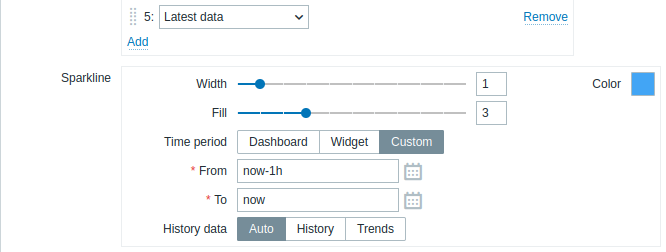
| 幅 | スライダーを使用するか、0から10の範囲で値を手動入力してグラフ線の太さを設定します。 |
| 色 | 線と塗りつぶしの色を選択します。 |
| 塗りつぶし | スライダーを使用するか、0から10の範囲で値を手動入力して塗りつぶし色の透明度を設定します。 |
| 期間 | 期間のデータソースを選択します: ダッシュボード - ダッシュボードの期間セレクターを使用; ウィジェット - 互換性のあるウィジェットを使用(ウィジェットパラメータで設定); カスタム - FromおよびToパラメータで設定したカスタム期間を使用; 設定されている場合、ウィジェットの右上隅に時計アイコンが表示され、マウスオーバーで設定された時間が表示されます。 ウィジェットの期間設定に関係なく、互換性のあるウィジェットは引き続き期間のデータソースとして使用できます。 |
| ウィジェット | 期間のデータソースとして互換性のあるウィジェットを入力または選択します。 このパラメータは期間が「ウィジェット」に設定されている場合に利用できます。 |
| From | 期間の開始を入力または選択します。 相対時間構文( now、now/d、now/w-1wなど)がサポートされています。このパラメータは期間が「カスタム」に設定されている場合に利用できます。 |
| To | 期間の終了を入力または選択します。 相対時間構文( now、now/d、now/w-1wなど)がサポートされています。このパラメータは期間が「カスタム」に設定されている場合に利用できます。 |
| 履歴データ | 履歴またはトレンドからデータを取得します: 自動 - 自動選択; 履歴 - 履歴データを取得; トレンド - トレンドデータを取得。 このパラメータは数値データにのみ適用されます。非数値データは常に履歴から取得されます。 |