
障害の確認と抑制
Zabbix の障害イベントは、ユーザーによって確認または抑制できます。
障害の更新
障害の更新ポップアップでは、次の操作を実行できます。
- 障害にコメントする。
- これまでのコメントとアクションを表示する。
- 障害の深刻度を変更する。
- 障害を抑制または抑制解除する。
- 障害を認識または認識解除する。
- 症状障害を原因障害に変更する。
- 障害を手動でクローズする。
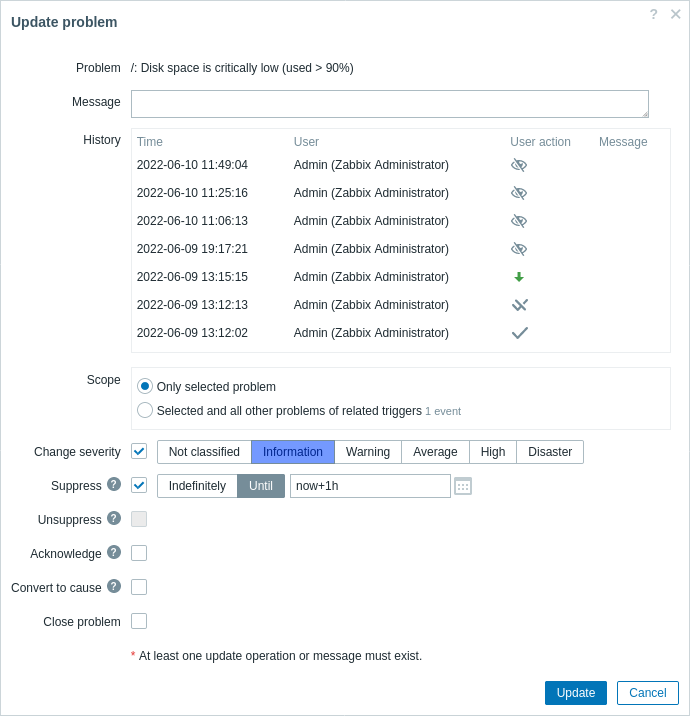
すべての必須入力フィールドには、赤いアスタリスクが付いています。
| パラメータ | 説明 |
|---|---|
| 障害 | 1つの障害だけが選択されている場合は、障害名が表示されます。 複数の障害が選択されている場合は、N problems selected と表示されます。 |
| メッセージ | 障害へのコメントとして入力するテキストを入力します(最大2048文字)。 |
| 履歴 | 障害に関する過去のアクティビティとコメントが、時刻およびユーザーの詳細とともに一覧表示されます。 ユーザーアクションを示すアイコンの意味については、イベントの詳細ページを参照してください。 履歴は、更新対象として1つの障害だけが選択されている場合に表示されます。 |
| スコープ | 深刻度の変更、障害の認識、障害の手動クローズなどのアクションの対象範囲を定義します。 選択した障害のみ - このイベントだけに影響します。 選択した障害および関連するトリガーのその他すべての障害 - 障害の認識またはクローズの場合、このイベントと、これまでに認識またはクローズされていないその他すべての障害に影響します。スコープにすでに認識またはクローズされている障害が含まれている場合、それらの障害が繰り返し認識またはクローズされることはありません。一方、メッセージおよび深刻度の変更操作の回数には制限がありません。 |
| 深刻度の変更 | チェックボックスを選択し、深刻度ボタンをクリックして障害の深刻度を更新します。 深刻度を変更するチェックボックスは、選択した障害のうち少なくとも1つに読み書き権限がある場合に使用できます。更新をクリックすると、読み書き可能な障害だけが更新されます。 選択したトリガーのいずれにも読み書き権限がない場合、チェックボックスは無効になります。 |
| 抑制 | チェックボックスを選択して障害を抑制します。 無期限 - 無期限に抑制します。 指定時刻まで - 指定した時刻まで抑制します。絶対形式および相対形式の時刻フォーマットを使用できます。例: now+1d - 現在から1日間(デフォルト)now/w - 現在の週の終了時まで2022-05-28 12:00:00 - 絶対日時まで単純な期間(例: 1d、1w)はサポートされていません。このオプションを使用できるかどうかは、「障害の抑制」ユーザーロール設定によって決まります。 関連項目:障害の抑制 |
| 抑制解除 | チェックボックスを選択して障害の抑制を解除します。このチェックボックスは、選択した障害のうち少なくとも1つが抑制されている場合にのみ有効です。 このオプションを使用できるかどうかは、「障害の抑制」ユーザーロール設定によって決まります。 |
| 認識 | チェックボックスを選択して障害を認識します。 このチェックボックスは、選択した障害の中に認識されていない障害が少なくとも1つある場合に使用できます。 すでに認識されている障害に対して、別の認識を追加することはできません(ただし、別のコメントを追加することはできます)。 |
| 認識解除 | チェックボックスを選択して障害の認識を解除します。 このチェックボックスは、選択した障害の中に認識済みの障害が少なくとも1つある場合に使用できます。 |
| 原因に変換 | チェックボックスを選択して、症状障害を原因障害に変換します。 |
| 障害をクローズ | チェックボックスを選択して、選択した障害を手動でクローズします。 障害をクローズするチェックボックスは、選択した障害のうち少なくとも1つについて、トリガー設定で手動クローズを許可オプションが選択されている場合に使用できます。更新をクリックすると、クローズが許可されている障害だけがクローズされます。 手動でクローズできる障害がない場合、チェックボックスは無効になります。 すでにクローズされている障害が繰り返しクローズされることはありません。 |
障害の承認
ユーザーが障害イベントについて通知を受け取った場合、Zabbix Webインターフェースに移動し、以下に示すいずれかの方法でその障害の障害更新ポップアップウィンドウを開いて、障害を承認できます。承認時には、その障害に対するコメントを入力でき、「対応中です」など、あるいはそのほか自由な内容を記入できます。
このようにすると、別のシステムユーザーが同じ障害を見つけた場合でも、すでに承認されているかどうかと、これまでのコメントをすぐに確認できます。
このようにして、複数のシステムユーザーが関与する障害解決のワークフローを、調整された形で進めることができます。
承認ステータスは、アクション操作 を定義する際にも使用されます。たとえば、イベントがしばらく承認されていない場合にのみ、上位管理者へ通知を送信するように定義できます。
イベントを承認してコメントを付けるには、ユーザーは対応するトリガーに対して少なくとも読み取り権限を持っている必要があります。障害の深刻度を変更したり障害をクローズしたりするには、ユーザーは対応するトリガーに対して読み書き権限を持っている必要があります。
障害を承認できる障害更新ポップアップウィンドウには、複数の方法でアクセスできます。
- 監視 > 障害 で障害を選択し、一覧の下にある 一括更新 をクリックします
- 次の場所にある障害の 更新 列で 更新 をクリックします:
- ダッシュボード (障害 および 深刻度別の障害 ウィジェット)
- 監視 > 障害
- 監視 > 障害 > イベント詳細
- 次の場所で未解決の障害セルをクリックします:
- ダッシュボード (トリガー概要 ウィジェット)
ポップアップメニューには 更新 オプションがあり、これを選択すると障害更新ウィンドウに移動します。
承認情報に基づいて、ダッシュボードまたはマップに表示する障害数を設定できます。設定するには、マップの設定と深刻度別の障害 ダッシュボードウィジェットの両方で使用できる障害の表示オプションを選択します。
すべての障害数、未承認の障害数を合計から分けて表示するか、未承認の障害数のみを表示できます。
障害の更新情報(承認など)に基づいて、更新操作(メッセージの送信またはリモートコマンドの実行)を設定できます。
障害の抑制
障害の抑制を使用すると、後で対応できる障害を一時的に非表示にできます。 これは、障害リストを整理し、最も緊急性の高い問題を優先して表示する場合に便利です。 例えば、週末に問題が発生したものの、すぐに対応するほど緊急ではない場合、月曜日の朝まで「スヌーズ」できます。
障害の抑制では、単一の障害を非表示にできます。これは、メンテナンス中のホストに関連するすべての障害が非表示になる、ホストメンテナンスによる抑制とは異なります。
抑制された障害に対するトリガーアクションのオペレーションは、ホストメンテナンスの場合と同様に一時停止されます。
障害は、障害の更新 ウィンドウから抑制できます。ここでは、抑制はコメントの追加、深刻度の変更、確認などと並ぶ障害更新オプションの1つです。
また、同じ障害の更新ウィンドウから抑制を解除することもできます。
表示
抑制されると、障害は非表示になる前に、Info 列で点滅する
 抑制アイコンで示されます。
ホストメンテナンスが原因で抑制されている場合、Info 列の抑制アイコンはオレンジ色で表示されます。
メンテナンスと手動抑制の両方が適用される場合は、アイコンの色は手動抑制が優先されます。
抑制タスクが待機リストにある間、抑制アイコンは点滅します。
タスクマネージャーが障害を抑制すると、アイコンの点滅は停止します。
抑制アイコンが長時間点滅し続ける場合は、サーバーに問題があることを示している可能性があります。たとえば、サーバーが停止していてタスクマネージャーがタスクを完了できない場合です。
この同じロジックは抑制解除にも適用されます。
タスクが送信されてからサーバーがまだ完了していない短い間は、抑制解除アイコンが点滅します。
抑制された障害は、障害フィルター/ウィジェットの設定に応じて、非表示にも表示にもできます。
障害一覧に表示される場合、抑制された障害には抑制アイコンが付与され、マウスオーバーすると抑制の詳細が表示されます。
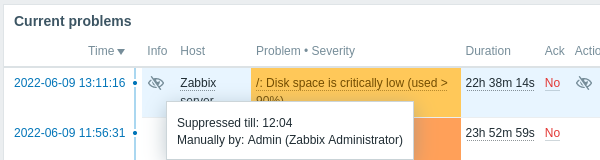
抑制の詳細は、Actions 列の抑制アイコンにマウスを合わせたときに表示されるポップアップにも表示されます。